Masuk tirto.id
tirto.id - File Portable Document Format (PDF) sering kali digunakan dalam berbagai keperluan penting. Penggunaan file PDF sangat membantu untuk keperluan dokumen akademik, laporan pekerjaan, dan administrasi digital. Ternyata ada banyak cara menggabungkan beberapa file PDF menjadi satu dengan mudah dan praktis.
File yang dibuat dalam format PDF sering dipilih lantaran tidak akan bergeser atau berubah. Berkirim file dalam format PDF juga memudahkan penggunanya untuk membaca dokumen secara utuh tanpa ada perubahan.
Namun, dalam beberapa kondisi terkadang ada beberapa file PDF terpisah yang harus disatukan menjadi satu dokumen utuh. Misalnya, dalam hal keperluan mengumpulkan tugas kuliah, menyusun laporan penelitian, atau menggabungkan file dokumen administrasi.
Nah, informasi cara menggabungkan file PDF sangatlah membantu setiap pengguna untuk menyatukan berbagai file menjadi satu file PDF. Ada banyak metode yang dapat digunakan untuk menggabungkan file PDF, baik menggunakan aplikasi PDF maupun layanan online.
Secara umum, cara menggabungkan file PDF ini terbilang mudah dan praktis. Setiap orang bisa memahami cara menggabungkan file PDF dan mempraktikkannya dengan mudah.
Apa Itu Penggabungan File PDF?

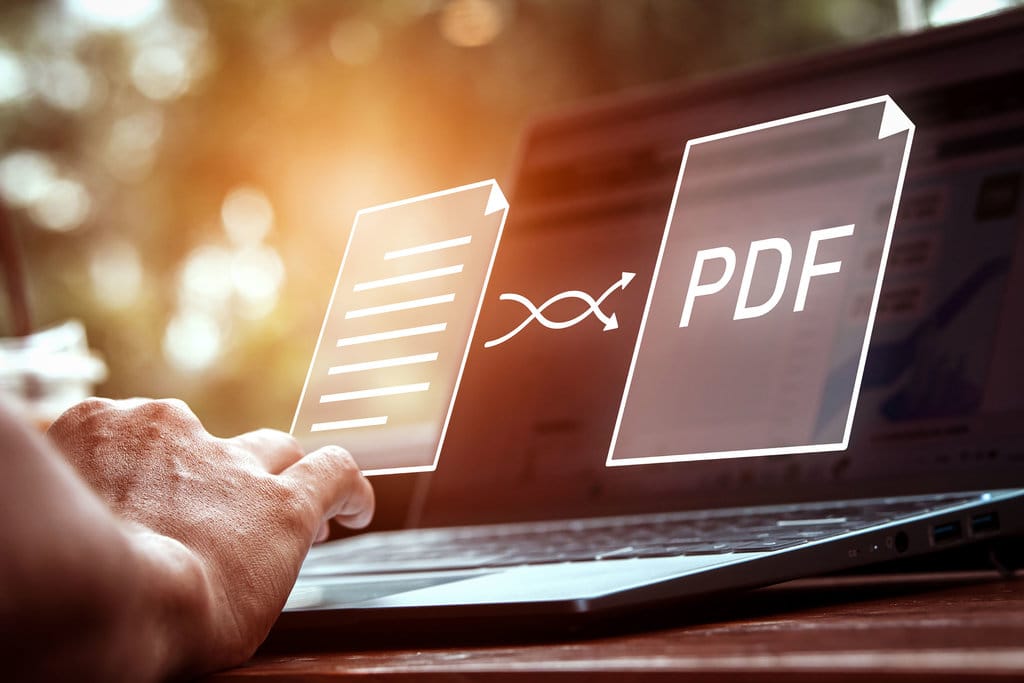
Penggabungan file PDF merupakan proses untuk menyatukan beberapa dokumen PDF terpisah menjadi satu file utuh. Proses ini kerap kali dikenal dengan istilah merge PDF.
Langkah penggabungan file PDF ini umumnya dilakukan ketika seseorang mempunyai beberapa file doumen berbeda yang hendak dijadikan satu file. Biasanya proses ini diperlukan supaya file jadi lebih rapi sehigga mudah dikirimkan ke orang lain.
Beberapa contoh file PDF yang perlu digabungkan:
- Menggabungkan beberapa bab skripsi menjadi satu dokumen
- Menyatukan hasil scan dokumen menjadi satu file
- Menggabungkan lampiran laporan kerja
- Menggabungkan berbagai dokumen administrasi untuk pengiriman email
Cara Menggabungkan File PDF secara Online
File PDF dapat digabungkan dengan memanfaatkan layanan penggabungan file PDF secara online. Cara ini menjadi salah satu cara yang mudah dan populer sebab pengguna tak perlu mengunduh aplikasi tambahan apa pun.
Pengguna cukup memasukkan kata kunci ‘Gabungkan File PDF’ atau ‘Merge PDF’ di Google. Nantinya berbagai laman layanan PDF akan muncul untuk memberi layanan penggabungan file PDF secara online.
Seperti apa cara atau langkah umum penggabungan file PDF? Simak langkah-langkahnya:
- Silakan, buka situs penggabung PDF melalui browser. Bisa dilakukan dengan googling ‘Penggabungan PDF’ atau ‘Merge PDF’
- Klik tombol ‘Upload PDF’ atau ‘Pilih File’.
- Pilih beberapa file PDF yang hendak digabungkan dari perangkat.
- Silakan atur urutan dokumen sesuai keperluan.
- Klik tombol ‘Merge PDF’ atau ‘Gabungkan’.
- Tunggu proses penggabungan selesai.
- Jika sudah selesai, silakan unduh file PDF hasil penggabungan.
Ingat baik-baik untuk tetap memerhatikan keamanan dokumen. Apalagi jika file PDF yang akan disatukan bersifat sensitif.
Cara Menggabungkan File PDF Menggunakan Microsoft Word
Aplikasi Microsoft Word juga dapat digunakan untuk menggabungkan file PDF. Cara penggabungan file PDF dengan Microsoft Word ini memudahkan pengguna untuk melakukan pengeditan isi dokumen.
Berikut informasi langkah cara penggabungan file PDF menggunakan Microsoft Word:
- Pertama, silakan buka aplikasi Microsoft Word di komputer.
- Klik menu ‘File’ lalu pilih ‘Open’
- Silakan pilih file PDF yang akan dibuka.
- Micoroft Word akan mengonversi PDF menjadi dokumen yang bisa diedit.
- Salin isi dokumen dari beberapa file PDF.
- Tempelkan semuanya dalam satu dokumen Word.
- Setelah selesai, klik ‘Save As’ dan pilih format ‘PDF’.
Cara Menggabungkan File PDF Menggunakan Aplikasi PDF Reader
Penggabungan file PDF juga bisa dilakukan dengan menggunakan aplikasi PDF Reader. Metode ini terbilang populer di kalangan pengguna.
Aplikasi PDF terkini sudah menyediakan fitur ‘Combine Files’ atau ‘Merge PDF’. Fitur ini tentunya memudahkan pengguna yang hendak menggabungkan beberapa dokumen dengan mudah.
Langkah-langkah umum penggabungan file PDF di PDF Reader, sebagai berikut:
- Buka aplikasi PDF reader di komputer.
- Pilih menu ‘Combine Files’ atau ‘Merge PDF’.
- Tambahkan beberapa file PDF yang ingin digabungkan.
- Susun urutan halaman sesuai kebutuhan.
- Klik ‘Combine’ atau ‘Merge’.
- Silakan simpan hasil file PDF yang sudah digabungkan.
Cara Menggabungkan File PDF di HP
Penggabungan file PDF juga dapat dilakukan melalui ponsel. Cara ini sangatlah cocok untuk para pengguna yang mengerjakan dokumen cara langsung pada ponsel.
Berikut panduan cara menggabungkan file PDF di HP:
- Unduh aplikasi pengolah PDF di Play Store atau App Store.
- Buka aplikasi tersebut.
- Pilih fitur ‘Merge PDF’ atau ‘Gabungkan PDF’.
- Pilih beberapa file PDF dari penyimpanan ponsel.
- Atur urutan dokumen.
- Klik tombol ‘Gabungkan’.
- Simpan file hasil penggabungan.
Tips Agar Penggabungan File PDF Lebih Rapi
Proses penggabungan file PDF sangatlah mudah dilakukan. Namun, pengguna perlu memahami beberapa hal supaya penggabungan file PDF lebih rapi.
Berikut informasi tips supaya penggabungan file PDF lebih rapi:
1. Periksa Urutan Dokumen
Pastikan urutan dokumen sudah benar dan sesuai keinginan. Langkah ini penting supaya file yang sudah jadi benar-benar sesuai kebutuhan.Jika tidak diurutkan, maka nanti pengguna hanya akan mengulang proses penggabungan file PDF. Apalagi file-file penting, seperti laporan atau skripsi yang jelas sudah punya tata urutan sendiri.
2. Perhatikan Kualitas File
Tips kedua adalah perhatikan kualitas file. Dokumen yang berasal dari hasil scan perlu dipastikan bahwa gambarnya cukup jelas.Jika file buram atau terlalu kecil, maka kualitas keterbacaannya akan berkurang. Apalagi usai file PDF digabungkan menjadi satu file.
3. Gunakan Nama File yang Jelas
Pemberian nama file jadi salah satu pertimbangan penting supaya hasil penggabungan bagus dan rapi. Berikan nama file dengan jelas supaya memudahkan ketika mengatur urutan dokumen sebelum proses penggabungan.Contohnya:
- Bab1_Pendahuluan.pdf
- Bab2_Pembahasan.pdf
- Bab3_Kesimpulan.pdf
4. Cek Ukuran File
Silakan cek ukuran file terlebih dahulu sebab penggabungan file PDF akan membuat ukuran jadi lebih besar. Jika file yang akan dikirim ke email atau sistem tertentu punya ketentuan ukuran, maka pastikan ukurannya masih sesuai dengan batas yang diperbolehkan.Ukuran file PDF yang terlalu besar bisa disiasati dengan melakukan proses kompresi PDF. Proses kompresi ini akan mengurangi bobot file PDF.
Cara menggabungkan file PDF bisa dipelajari dan dipahami dengan mudah supaya melancarkan proses yang berkaitan dengan file PDF. Biasanya penggabungan file PDF ini diperlukan oleh para pelajar, mahasiswa, atau pekerja yang sering berurusan dengan dokumen.
Berbagai metode yang tersedia di atas dapat dipilih sesuai keinginan dan kenyamanan. Tentunya setiap metode punya kelebihan masing-masing sehingga pengguna dapat memilih cara yang paling sesuai dengan kebutuhan.
Penulis: Nurul Azizah
Editor: Iswara N Raditya