Masuk tirto.id
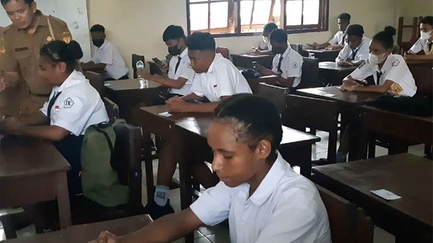
tirto.id - Simulasi Tes Kemampuan Akademik (TKA) jenjang SMA/SMK tahun 2025 berlangsung pada 6-9 Oktober 2025. Operator beserta tim teknis sekolah wajib download dan install aplikasi Proktor Browser TKA 2025 jika mengikuti TKA dalam mode daring atau online.
Proktor Browser berfungsi sebagai server atau komputer induk yang dikelola proktor untuk mengatur, memantau, dan mengendalikan pelaksanaan ujian secara daring. Tanpa aplikasi ini, sesi ujian tidak dapat dimulai ataupun diawasi secara resmi.
Di antaranya memulai sesi tes, memberikan token kepada peserta, memantau status pengerjaan ujian, reset login peserta jika bermasalah, hingga mengumpulkan dan mengunggah data hasil ujian.
Kesiapan perangkat lunak, termasuk Proktor Browser, menjadi salah satu indikator utama dalam menilai kelayakan sekolah menjalankan TKA dengan mode online.
Oleh karena itu, sekolah diimbau untuk segera berkoordinasi dengan tim teknis dan proktor masing-masing, guna memastikan proses pengunduhan, instalasi, serta uji coba sistem berjalan lancar.
Daftar Persiapan sebelum Instalasi Proktor Browser TKA 2025
Operator sekolah diwajibkan untuk segera mengunduh dan memasang aplikasi Proktor Browser sebelum simulasi TKA 2025 dimulai. Ketentuan tercantum dalam Panduan Teknis TKA dan menjadi bagian krusial dari tahap persiapan TKA secara daring.
Sebelum melakukan install aplikasi Proktor Browser, pastikan beberapa hal sudah sesuai kebutuhan. Berikut daftar persiapan sebelum install Proktor Browser:
1. Pastikan koneksi internet aktif
Komputer atau laptop yang akan digunakan harus terhubung ke jaringan internet agar dapat mengunduh file instalasi dengan sempurna.
2. Pastikan sudah terpasang Google Chrome
Aplikasi ini memerlukan dukungan dari browser Google Chrome yang telah terinstal pada perangkat.
3. Periksa versi Windows yang digunakan
- Klik Start → Pengaturan (ikon roda gigi)
- Pilih System → About
- Perhatikan bagian System type untuk mengetahui apakah perangkat menggunakan Windows 64-bit (x64) atau 32-bit (x86)
- Kunjungi laman resmi https://tka.kemendikdasmen.go.id/
- Masuk ke menu Dashboard → Download Berkas (terletak di sisi kanan)
- Buka folder “PREREQUISITES”
- Jika menggunakan Windows 64-bit, unduh file “64Bit_ProktorBrowser-25.0522.zip”
- Jika menggunakan Windows 32-bit, unduh file “32Bit_ProktorBrowser-25.0522.zip”
- Simpan hasil unduhan ke dalam folder khusus, yang nantinya akan dilindungi dari pemindaian antivirus.
Hal ini penting agar file Proktor Browser tidak terhapus atau terblokir oleh sistem keamanan.
Langkah mematikan antivirus:
- Klik Start → Pengaturan → Update & Security
- Pilih Windows Security → Virus & Threat Protection
- Klik Manage settings di bagian bawah
- Nonaktifkan opsi Real-time protection dengan menggeser toggle ke posisi mati.
- Masih di jendela Virus & Threat Protection Settings, klik Add or remove exclusions
- Ketika muncul jendela izin, pilih Yes
- Klik + Add an exclusion → Folder
- Pilih folder tempat menyimpan file Proktor Browser TKA yang telah diunduh
- Klik Select Folder tanpa membukanya terlebih dahulu.
Dengan begitu, proses ekstraksi, instalasi, dan menjalankan aplikasi dapat dilakukan dengan lancar tanpa gangguan.
Panduan Tutorial Instalasi Proktor Browser TKA 2025
Setelah semua daftar persiapan sudah dilakukan, Proktor Browser TKA siap diinstall. Berikut ini adalah langkah-langkah instalasi dan menjalankan Proktor Browser TKA:
- Buka folder tempat menyimpan file aplikasi Proktor Browser yang telah diunduh sebelumnya dan sudah dilindungi fitur exclusion dari antivirus.
- Ekstrak file Protor Browser sesuai dengan aplikasi yang ada, misalnya WinRAR atau 7-Zip.
- Setelah selesai diekstrak, buka folder hasil ekstraksi tersebut. Lalu temukan file “proktorbrowse” dengan tipe file Application.
- Klik kanan pada file tersebut, lalu pilih opsi “Run as administrator” untuk menjalankan aplikasi.
- Jika muncul jendela notifikasi keamanan, pilih “Yes”.
- Setelah itu akan terbuka jendela pengecekan Proktor Browser. Tunggu hingga semua indikator pada tampilan berubah menjadi warna hijau.
- Jika seluruh indikator telah hijau, klik “RUN” untuk memulai aplikasi.
- Setelah laman utama Proktor Browser terbuka, masukkan ID Proktor dan Password yang diperoleh melalui laman resmi TKA.
- Kemudian klik “Sign In” untuk masuk ke dalam sistem dan mulai menggunakan Prokotr Browser TKA.
Jika menginginkan informasi lain terkait TKA, Tirto.id telah merilis berbagai artikel dengan topik tersebut. Klik tautan di bawah ini:
Penulis: Arif Budiman
Editor: Beni Jo