Masuk tirto.id
tirto.id - Di era serba digital seperti sekarang, mengetahui cara scan dokumen di HP menjadi keterampilan penting yang wajib dimiliki.
Jika dahulu kita harus menggunakan mesin scanner besar yang terhubung ke komputer, kini proses tersebut bisa dilakukan dengan mudah hanya dengan menggunakan smartphone di tangan Anda. Teknologi telah membawa perubahan besar dalam dunia dokumentasi, menjadikan proses scanning lebih fleksibel, praktis, dan efisien.
Teknologi pemindai pertama kali ditemukan pada tahun 1975 oleh Ray Kurzweil dengan perangkat lunak bernama Omni-Font OCR (Optical Character Recognition). Teknologi ini berfungsi mengenali teks yang ada dalam objek yang dipindai untuk diterjemahkan menjadi data dalam bentuk teks.
Kini teknologi scanner ini telah berkembang kian pesat. Bentuk dan ukuran mesin scan pun bermacam-macam, dan bisa dipakai untuk memindai objek tiga dimensi hingga film negatif. Inovasi untuk mempermudah digitalisasi berbagai macam dokumen ini menjadi solusi praktis. Bahkan saat ini scanner modern sudah dikembangkan memakai kecerdasan buatan atau AI. Memindai dokumen dapat dilakukan dengan teknologi ultra-cepat melalui ponsel pintar hingga resolusi yang juga tak kalah tinggi dengan mesin scan.
Penemuan baru ini tentu mendukung kebutuhan administrasi yang kompleks supaya lebih efisien secara waktu. Cara scan dokumen di HP Cukup melalui aplikasi, tidak perlu repot membawa scanner ke mana-mana sekaligus memudahkan proses pengiriman dokumen apapun.
Artikel ini akan mengulas secara lengkap mengenai cara mudah scan dokumen dari HP, aplikasi-aplikasi yang bisa digunakan, kelebihan metode ini, serta tips untuk mendapatkan hasil scan yang optimal.
Mengapa Scan Dokumen Lewat HP?
Pemindaian dokumen dengan HP menawarkan sejumlah keuntungan, antara lain:
- Portabilitas Tinggi
Anda tidak perlu lagi membawa dokumen ke kantor atau warung fotokopi hanya untuk memindainya. Dengan ponsel di tangan, Anda dapat melakukan pemindaian di mana saja, kapan saja. - Hemat Waktu dan Biaya
Menghindari kebutuhan akan perangkat scanner fisik menghemat biaya perangkat dan listrik. Selain itu, proses pemindaian juga dapat dilakukan lebih cepat. - Kemudahan Penyimpanan dan Berbagi
Setelah dokumen dipindai, Anda dapat langsung menyimpannya di cloud (Google Drive, Dropbox, iCloud), atau mengirimkannya melalui email dan aplikasi pesan instan seperti WhatsApp. - Fungsi Tambahan
Aplikasi scan di HP biasanya memiliki fitur tambahan seperti OCR (Optical Character Recognition) untuk mengubah gambar menjadi teks, serta pengeditan warna dan pemotongan otomatis.
Cara Scan Dokumen Lewat HP Tanpa Aplikasi
Awalnya, fitur pemindaian dokumen di smartphone hadir dalam bentuk aplikasi pihak ketiga. Aplikasi-aplikasi ini memanfaatkan kamera dan kemampuan pengolahan gambar perangkat untuk mengubah foto menjadi dokumen digital.
Seiring dengan meningkatnya popularitas fitur ini, para pengembang sistem operasi mulai memikirkan bagaimanacara scan dokumen di HP dengan mengintegrasikan fitur pemindaian dokumen secara langsung ke dalam sistem operasi mereka. Hal ini membuat fitur ini semakin mudah diakses oleh pengguna.
Scan Dokumen dengan Google Drive (Android)
Beberapa cara dapat dilakukan untuk scan dokumen melalui HP bilamana terkendala tak bisa mengunduh aplikasi tambahan. Salah satu caranya adalah dengan memakai fitur bawaan Google Drive. Berikut langkah-langkahnya:
- Buka aplikasi Drive bawaan yang telah terpasang.
- Klik ikon ‘Tambahkan’ yang terletak di kanan bawah, lalu pilih ‘Pindai’.
- Arahkan kamera HP ke dokumen yang ingin dipindai.
- Tunggu hingga proses memindai selesai.
- Dokumen akan tersimpan dalam Google Drive.
Cara Scan Dokumen Lewat HP dengan Aplikasi
Perkembangan pesat teknologi smartphone, khususnya setelah berkembangnya fitur kamera di perangkat mobile, kemudian menjadi fitur utama untuk aplikasi pemindai. Selain memanfaatkan fitur bawaan Google Drive, scan dokumen juga dapat dilakukan memakai aplikasi pihak ketiga.Adobe Scanner
Salah satu aplikasi populer yang dapat dipakai adalah Adobe Scanner. Aplikasi scan portable ini dapat diakses secara gratis yang dilengkapi fitur OCR dan fitur pengeditan sederhana seperti memotong, merotasi, atau menyesuaikan ukuran. Berikut adalah cara untuk scan dokumen lewat Adobe Scanner:- Download aplikasi Adobe Scanner dari Google Playstore atau Appstore
- Buka aplikasi dan ketuk tombol ‘Pindai Dokumen’
- Arahkan kamera HP ke dokumen yang ingin di-scan
- Tunggu hingga proses scan selesai
- Dokumen yang sudah dipindai akan tersimpan di Adobe Scanner.
CamScanner
CamScanner merupakan aplikasi yang juga dikenal berguna untuk mengubah HP menjadi scanner portabel. Dengan aplikasi ini, pemindaian dokumen dapat dilakukan dengan mudah, mulai dari kertas, papan tulis atau mengubah dokumen digital menjadi file PDF berkualitas tinggi.CamScanner juga menawarkan berbagai fitur tambahan, seperti kemampuan untuk menambahkan tanda tangan digital, menggabungkan beberapa file PDF, dan melindungi dokumen dengan password. Dengan fitur-fitur ini, proses scan dapat dilakukan dengan mudah dan cepat dengan langkah-langkah sebagai berikut:
- Unduh dan install aplikasi melalui Play Store atau App Store.
- Buka aplikasi.
- Pilih mode pindai sesuai jenis dokumen yang akan di-scan (dokumen, buku, kartu identitas, dll).
- Arahkan kamera HP ke dokumen yang ingin dipindai
- Tekan tombol shutter untuk mengambil gambar dokumen. CamScanner akan otomatis mendeteksi batas tepi dokumen dan memotong bagian yang tak berguna.
- Edit dokumen hasil pindai jika diperlukan, seperti memotong, merotasi, atau menyesuaikan kecerahan gambar
- Simpan dan bagikan file.

Langkah-Langkah Umum Scan Dokumen dari HP
Meskipun setiap aplikasi memiliki tampilan dan fitur yang berbeda, berikut adalah langkah-langkah umum untuk melakukan scan dokumen dari HP:
- Siapkan Dokumen dan Lokasi yang Terang
Letakkan dokumen di permukaan datar dengan pencahayaan cukup untuk menghindari bayangan dan hasil yang buram. - Buka Aplikasi Scanner
Gunakan salah satu aplikasi yang sudah disebutkan di atas, atau aplikasi bawaan pada ponsel. - Arahkan Kamera ke Dokumen
Pastikan seluruh dokumen masuk dalam frame kamera. Beberapa aplikasi akan secara otomatis mendeteksi tepi dokumen dan melakukan crop otomatis. - Ambil Gambar dan Koreksi
Setelah gambar diambil, Anda dapat melakukan penyesuaian seperti memutar, memotong, atau mengatur kontras dan warna. - Simpan atau Bagikan
Simpan dokumen ke dalam format PDF atau JPEG. Anda juga dapat langsung membagikannya melalui email atau aplikasi pesan.
Tips Scan Dokumen dengan Hasil Optimal
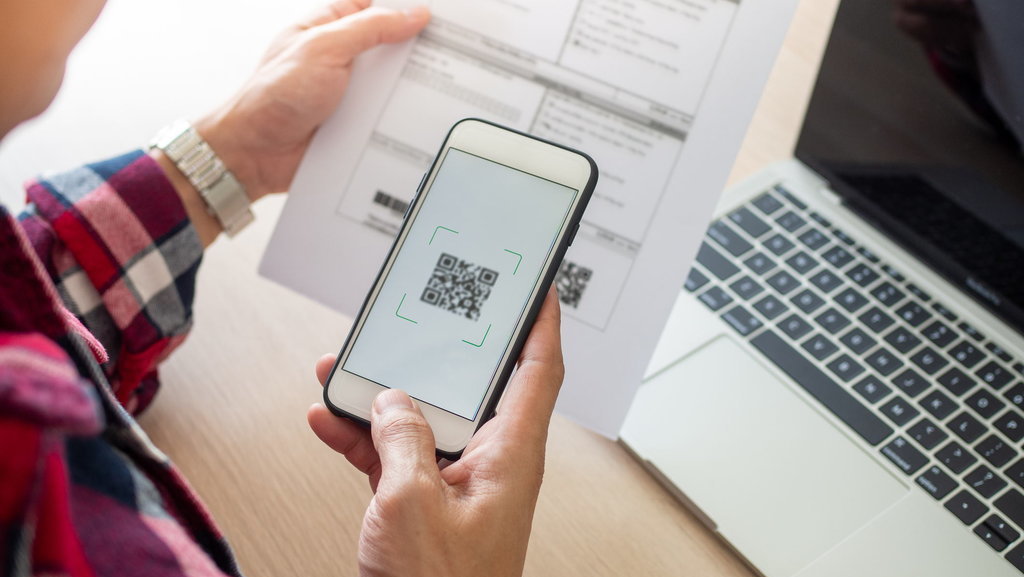
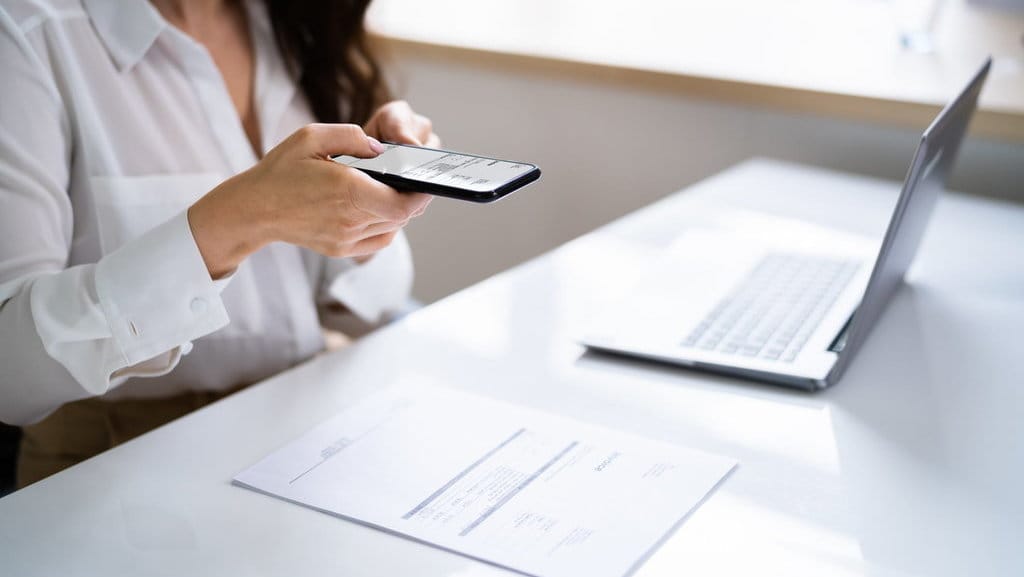
ilustrasi scan dokumen melalui ponsel. foto/istockphotoi
- Pastikan pencahayaan cukup terang, namun juga tidak terlalu silau agar hasil scan jelas. Hindari bayangan yang mengganggu kualitas hasil scan
- Letakkan dokumen dalam permukaan yang datar dan stabil agar hasil scan tidak melengkung atau miring
- Pastikan kamera HP terfokus pada dokumen sebelum mengambil gambar karena beberapa aplikasi mengharuskan untuk mengatur fokus kamera secara manual
- Pilih mode pindai yang sesuai dengan jenis dokumen supaya aplikasi menyesuaikan pengaturan untuk hasil terbaik
- Edit hasil scan jika diperlukan. Beberapa aplikasi scanner menyediakan fitur untuk memotong, merotasi, atau menyesuaikan kecerahan gambar.
- Simpanlah dokumen hasil scan dalam format yang tepat demi kualitas terbaik dan kompatibilitas yang luas.
- Pastikan lensa kamera HP bersih agar hasil scan tidak buram.
Kapan Harus Menggunakan Scanner Fisik?
Meskipun scan lewat HP sangat praktis, dalam beberapa kondisi scanner fisik masih lebih unggul, misalnya:
- Ketika memindai dalam jumlah besar sekaligus (ratusan halaman).
- Saat dibutuhkan resolusi ultra-tinggi, seperti untuk pemindaian foto atau dokumen arsip.
- Untuk dokumen legal tertentu yang memerlukan standar kualitas tinggi untuk kebutuhan audit atau pengarsipan formal.
Perkembangan fitur scan dokumen di smartphone merupakan hasil dari sinergi antara kemajuan teknologi kamera, perangkat lunak, dan kebutuhan pengguna.
Dari yang awalnya hanya berupa aplikasi pihak ketiga, fitur ini kini menjadi bagian integral dari sistem operasi smartphone modern. Dengan adanya fitur ini, kita dapat dengan mudah mengubah dokumen fisik menjadi format digital, meningkatkan produktivitas, dan mengelola dokumen dengan lebih efisien.
Editor: Yulaika Ramadhani