Masuk tirto.id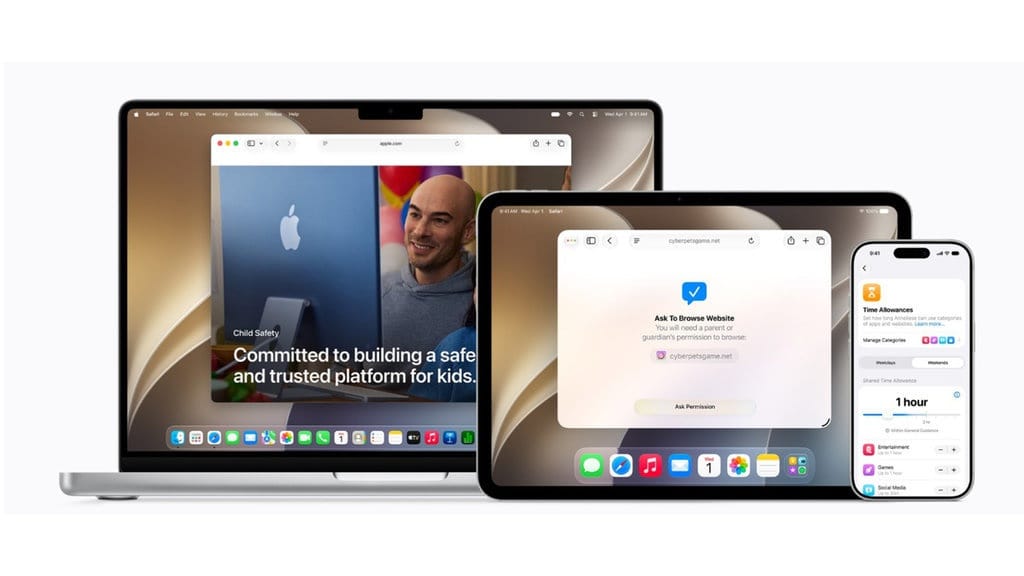
tirto.id - Apple resmi mengumumkan pembaruan besar untuk fitur keamanan anak yang akan hadir di iOS 27, iPadOS 27, dan macOS 27 pada musim gugur mendatang.
Pembaruan ini menghadirkan tampilan "Durasi Layar" yang didesain ulang, fitur "Minta Izin Penelusuran", serta "Alokasi Waktu" yang lebih fleksibel.
Semua fitur ini bisa digunakan langsung tanpa aplikasi pihak ketiga.
Dalam keterangan resminya, Apple menyatakan memiliki misi untuk mengembangkan teknologi yang dapat memberdayakan pengguna, memperkaya kehidupan mereka, sekaligus membantu menjaga keamanan mereka.
Pendekatan Apple dalam membantu keluarga menciptakan pengalaman digital yang lebih aman didasarkan pada keyakinan bahwa setiap anak memiliki kebutuhan yang berbeda. Karena itu, Apple mengembangkan berbagai alat yang sederhana dan intuitif, dengan mengacu pada panduan para ahli, agar orang tua dapat menyesuaikan pengalaman digital anak sesuai kebutuhan masing-masing.
Melalui pembaruan terbaru ini, Apple juga memperkenalkan sejumlah fitur baru yang dirancang untuk membantu keluarga membangun perlindungan yang sesuai dengan usia anak serta mendorong terbentuknya kebiasaan digital yang lebih sehat.
Berikut panduan lengkap memanfaatkan fitur-fitur tersebut untuk membatasi dan memantau screen time anak.
Panduan Membatasi Screen Time Anak di iPhone

Langkah 1: Buat Akun Anak Sebagai Fondasi Utama
Sebelum mengatur apa pun, pastikan anak memiliki akun anak (Child Account) melalui Family Sharing.Apple menyebut ini sebagai langkah pertama dan terpenting karena perlindungan sistem-wide langsung diterapkan sesuai usia, termasuk pembatasan situs dewasa, media yang sesuai usia, dan batasan App Store.
Akun anak diwajibkan untuk anak di bawah 13 tahun dan tersedia hingga usia 18 tahun (catatan: usia minimum bisa berbeda tergantung negara).
Caranya adalah sebagai berikut:
- Buka Settings di iPhone orang tua > nama Anda >Family Sharing.
- Pilih Add Member >Create Child Account.
- Isi nama dan tanggal lahir anak.
- Gunakan Asisten Pengaturan untuk memilih aplikasi awal yang boleh diakses — bisa pilih beberapa aplikasi esensial, paket aplikasi pemula yang dikurasi Apple, atau pilih sendiri.
Langkah 2: Aktifkan Fitur "Minta Izin Pembelian" dan "Minta Izin Penelusuran"
Dua fitur ini mengontrol pintu masuk konten baru ke perangkat anak.Minta Izin Pembelian (Ask to Buy) mewajibkan anak meminta persetujuan orang tua sebelum mengunduh aplikasi apa pun dari App Store — baik gratis maupun berbayar — atau melakukan pembelian dalam aplikasi.
Minta Izin Penelusuran (Ask to Browse) — fitur baru di iOS 27 — mewajibkan anak meminta izin sebelum mengakses situs web baru di Safari, dan bekerja lancar di iPhone, iPad, dan Mac.
Caranya:
- Buka Settings >Screen Time > pilih nama anak.
- Masuk ke Content & Privacy Restrictions.
- Aktifkan opsi persetujuan pembelian dan penelusuran web baru.

Langkah 3: Atur Alokasi Waktu per Kategori Aplikasi
Alokasi Waktu (Time Allowances) memberi cara fleksibel mengelola waktu anak di kategori seperti Hiburan, Game, dan Media Sosial.Saat mengatur ini, orang tua mendapat panduan berbasis penelitian ahli yang sudah disesuaikan dengan usia anak sebagai titik awal, namun tetap bisa disesuaikan sendiri.
Caranya adalah sebagai berikut:
- Di Screen Time > nama anak >App Limits.
- Pilih kategori (misalnya Media Sosial atau Game).
- Tetapkan durasi harian sesuai rekomendasi usia atau preferensi Anda.
Langkah 4: Buat Jadwal Harian untuk Akses Aplikasi
Selain alokasi waktu, orang tua bisa mengatur Jadwal (Schedule) harian agar aplikasi tertentu hanya bisa diakses pada waktu tertentu, misalnya diblokir saat jam sekolah, tetapi terbuka di sore hari.Caranya adalah:
- Buka Screen Time >Downtime atau Schedule.
- Tentukan jam mulai dan selesai untuk setiap hari dalam seminggu.
- Bedakan jadwal hari sekolah dan akhir pekan sesuai kebutuhan.
Langkah 5: Kontrol Siapa yang Bisa Berkomunikasi dengan Anak
Sejak awal, orang tua bisa mengatur siapa yang bisa terhubung dengan anak via Pesan, FaceTime, dan Telepon, termasuk mewajibkan anak meminta persetujuan sebelum terhubung dengan kontak baru.Fitur Keamanan Komunikasi secara otomatis memburamkan konten ketelanjangan yang terdeteksi di Pesan dan FaceTime, aktif secara default untuk pengguna di bawah 18 tahun, dan kini diperluas untuk memblokir konten sadis atau kekerasan yang terdeteksi dalam gambar/video yang dibagikan.
Caranya adalah:
- Screen Time > nama anak >Communication Safety — pastikan toggle aktif.
- Contacts > aktifkan persetujuan kontak baru di Pesan/FaceTime.

Langkah 6: Pantau Aktivitas Lewat Durasi Layar yang Didesain Ulang
Ini jawaban utama untuk "pantau aktivitas tanpa aplikasi tambahan." Tampilan Durasi Layar baru memberi gambaran sekilas rata-rata penggunaan perangkat dan aplikasi yang paling sering dipakai anak, dan orang tua bisa langsung menyesuaikan akses ke aplikasi atau web hanya dengan satu ketukan.Contoh penggunaan praktis:
- Saat makan malam: batasi akses sementara dengan satu ketukan agar momen keluarga tidak terganggu.
- Bermain di luar: kunci akses aplikasi sementara, lalu buka kembali nanti.
- Butuh waktu tambahan: jika anak hampir selesai mengerjakan tugas di aplikasi, orang tua bisa memperpanjang akses dengan mudah tanpa mengubah pengaturan utama.
- Buka Settings >Screen Time > nama anak.
- Lihat dashboard untuk rata-rata harian dan aplikasi teratas.
- Ketuk ikon jeda/perpanjang di samping aplikasi untuk penyesuaian instan.
Langkah 7: Aktifkan Notifikasi Kode Sandi Durasi Layar
Agar pengaturan tidak diubah anak tanpa sepengetahuan orang tua, aktifkan Notifikasi Kode Sandi Durasi Layar, yang akan memberi tahu orang tua setiap kali kode sandi Screen Time dimasukkan ke perangkat anak.Apple juga menghadirkan Alat Pelaporan Pengguna yang memungkinkan pelaporan konten berbahaya langsung ke Apple. Saat ini tersedia di negara dan wilayah tertentu, dan akan diperluas secara global.
Selain kontrol di level perangkat, Apple membekali pengembang aplikasi dengan SensitiveContentAnalysis, PermissionKit, dan API Declared Age Range agar aplikasi pihak ketiga juga bisa menyesuaikan pengalaman berdasarkan usia anak, tanpa membagikan tanggal lahir anak ke pengembang.
Artinya, perlindungan tidak hanya bergantung pada pengaturan iPhone, tapi juga ekosistem aplikasi yang makin ramah anak.
Kapan Fitur Ini Tersedia?
Semua fitur di atas akan tersedia setelah pembaruan iOS 27, iPadOS 27, dan macOS 27 dirilis pada musim gugur 2026 atau sekitar bulan September-Oktober 2026.Fitur dapat berubah sewaktu-waktu sebelum rilis final. Kita bisa memantau apple.com untuk info ketersediaan terbaru.
Dengan kombinasi Akun Anak, Minta Izin Pembelian dan Penelusuran, Alokasi Waktu, Jadwal, Keamanan Komunikasi, dan dashboard Durasi Layar yang baru, orang tua kini punya kendali penuh atas pengalaman digital anak.
Semuanya bawaan iPhone, tanpa biaya tambahan, dan tanpa risiko privasi dari aplikasi pemantau pihak ketiga.
Editor: Yulaika Ramadhani