Masuk tirto.id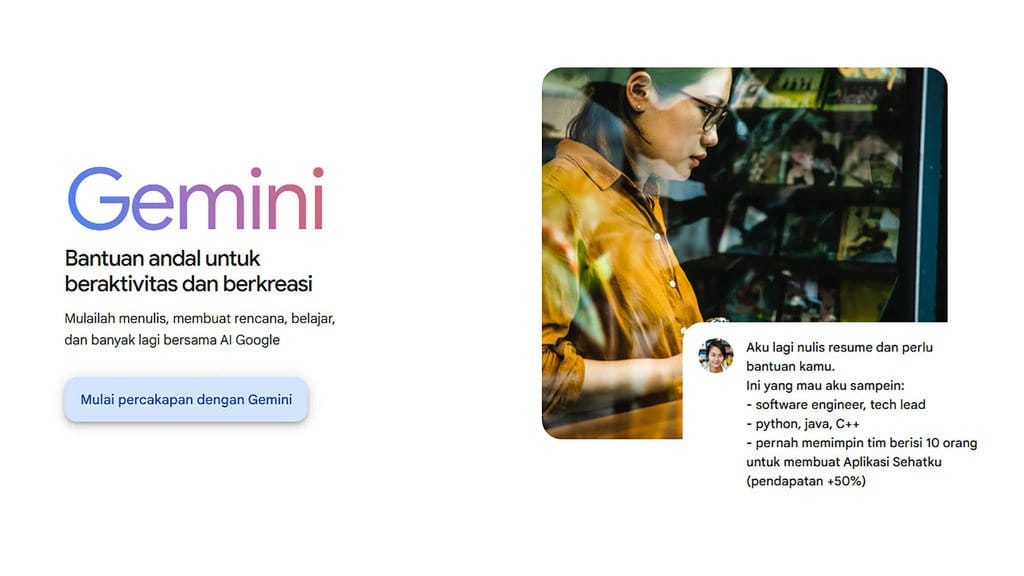
tirto.id - Bosan dengan foto yang itu-itu saja dan ingin membuatnya menjadi lebih keren tapi tidak memiliki kemampuan untuk melakukan editing foto? Kini Anda tak perlu khawatir. Berkat adanya Gemini AI dan fitur Nano Banana, Anda bisa mengedit foto dengan sangat mudah, bahkan tanpa perlu menguasai aplikasi editing apa pun.
Tak hanya mengedit foto yang sudah ada, Gemini AI juga bisa digunakan untuk berkreasi membuat aneka gambar dan foto meski tidak ada contohnya. Anda hanya perlu mengetik prompt yang berisikan gambar yang ingin dibuat. Nantinya, kecerdasan buatan ini akan menciptakannya untuk Anda.
Bagi yang bertanya-tanya tentang bagaimana cara pakai Gemini AI? Bagaimana cara membuat foto di AI? Bisakah Gemini memperbaiki foto? Semuanya akan diulas tuntas dalam artikel ini.
Cara Membuat Foto di Gemini AI
Gemini AI merupakan kecerdasan buatan milik Google. Salah satu model terbarunya adalah Nano Banana yang bernama resmi Gemini 2.5 Flash Image. Melalui Nano Banana, Anda bisa membuat foto sesuka hati menggunakan Gemini.
Berikut ini langkah-langkah yang bisa dilakukan untuk membuat foto, baik melalui aplikasi Gemini maupun melalui website.
- Apabila menggunakan aplikasi, Anda bisa membuka Gemini. Sementara apabila memakai ponsel, laptop, atau tablet, bisa buka gemini.google.com.
- Masukkan prompt yang berisi perintah untuk membuat gambar. Anda bisa mengawalinya dengan kata "buat". Contohnya adalah "Buat gambar sepasang pria dan wanita sedang naik motor melintasi jalan pegunungan dengan latar belakang senja". Makin spesifik dan detail prompt-nya, hasilnya akan makin mirip dengan harapan.
- Setelah prompt selesai klik logo kirim. Tunggu beberapa waktu hingga gambar jadi.
- Setelah gambar muncul, Anda bisa mengunduhnya.
Cara Mengedit Foto di Gemini AI

Bisakah Gemini AI memodifikasi foto? Jawabannya tentu saja bisa. Selain membuat gambar baru dari prompt, Nano Banana juga bisa melakukan kerja-kerja editing visual berdasarkan foto yang sudah ada. Adapun hal-hal yang bisa dilakukan Nano Banana adalah sebagai berikut:
- Mengedit gambar yang dibuat di Aplikasi Gemini.
- Mengunggah gambar dan meminta Gemini untuk melakukan pengeditan.
- Mengunggah beberapa gambar dan meminta Gemini untuk membuat gambar baru berdasarkan gambar yang sudah diunggah sebelumnya.
Sama halnya dengan membuat gambar, mengedit foto juga bisa dilakukan di website maupun aplikasi Gemini. Berikut ini cara mengedit foto di Gemini AI APK maupun di websitenya:
- Buka gemini.google.com atau buka aplikasi seluler Gemini.
- Masukkan prompt untuk mengubah foto. Kata-kata bisa diawali dengan "ubah foto terlampir menjadi" atau "edit foto menjadi" dan dilanjutkan dengan prompt lengkap seperti yang Anda harapkan.
- Setelah prompt selesai, ketuk tanda (+) dan unggah foto yang ingin diedit. Urutan proses mengunggah foto dan menulis prompt bisa dibolak-balik.
- Setelah foto diunggah, ketuk logo kirim dan tunggu Gemini mengedit foto.
- Saat foto sudah siap, Anda bisa menyimpan atau mengunduhnya.
- Jika foto dirasa belum sesuai keinginan, Anda bisa menambah prompt untuk mengoreksi kesalahan, kemudian biarkan Gemini memrosesnya ulang. Terkadang, untuk mendapat hasil sempurna bisa mengulang penulisan prompt hingga berkali-kali.
Contoh Prompt Mengedit Foto di Gemini AI

Setelah mengetahui cara membuat serta mengedit foto menggunakan Gemini AI, kini Anda juga bisa melakukannya sendiri. Berikut ini beberapa contoh prompt mengedit foto di Gemini AI yang bisa Anda coba.
1. Prompt Edit Foto Memakai Hanbok Korea
Ubah foto pasangan ini mengenakan hanbok tradisional dengan sentuhan elegan. Keduanya menggunakan hanbok yang serasi. Latar belakang berupa taman musim gugur penuh daun berwarna oranye dan merah. Pasangan berpose mesra sambil berjalan bergandengan tangan. Cahaya sore hangat menambah kesan romantis. Pertahankan wajah seperti foto yang diunggah, jelas tanpa filter.2. Prompt Mengabungkan Foto Dewasa dan Masa Kecil
Ubah foto ini menjadi versi dewasa dan versi kecil duduk bersebelahan di kursi kafe outdoor bergaya vintage. Keduanya menggunakan baju yang senada. Keduanya memegang cone es krim yang hampir sama, wajah menghadap sedikit ke samping sambil tertawa. Diri kecil menggoyangkan kaki pendeknya karena tidak menyentuh lantai. Latar belakang kafe dengan meja kayu dan tanaman hijau, cahaya matahari musim panas masuk dari sisi kanan membuat suasana terasa ceria dan santai.3. Prompt Edit Foto Bersama Ayah yang Sudah Meninggal
Edit foto ini menjadi gambar yang diambil dengan kamera polaroid. Foto tersebut harus terlihat seperti foto biasa, tanpa subjek atau properti yang jelas. Foto tersebut harus memiliki sedikit efek blur dan sumber cahaya yang konsisten, seperti lampu kilat dari ruangan gelap, yang tersebar di seluruh foto. Jangan ubah wajah. Ganti latar belakang di belakang kedua orang tersebut dengan tirai putih. Dengan seorang laki-laki (ayah saya) yang ada di foto merangkul saya (wanita). Saya mengenakan jilbab. Ayah saya berdiri dengan gagah di samping saya dengan senyum cerah. Kami berfoto dengan ceria.4. Prompt Edit Foto Ala Pemotretan di Photobox
Tanpa mengubah wajah asli, buat foto ini menjadi empat orang sahabat bergaya retro 70-an. Mereka mengenakan pakaian vintage seperti kemeja bermotif, celana cutbray, dan kacamata hitam besar. Latar belakang photobox bermotif bunga atau geometris yang khas era 70-an. Posisikan mereka dengan pose yang cool dan santai. Berikan efek film dengan sedikit noise dan warna yang sedikit pudar untuk memperkuat kesan retro. Buat foto senatural mungkin.5. Prompt Edit Foto Menjadi Lukisan Digital
Buat foto ini menjadi foto lukisan digital wanita yang cantik. Tampak memukau dan bernuansa mimpi, menampilkan wanita itu dari tampak samping dengan mata tertutup. Wajahnya bercahaya lembut oleh sinar emas. Terdapat bunga-bunga emas bercahaya melayang dengan anggun di sekitar wajahnya, menerangi fitur-fitur lembutnya. Rambut panjangnya yang ikal bercahaya menyatu dengan cahaya keemasan disekitarnya. Latar belakang gelap dan minimalis, membuat cahaya emas dan bunga-bunga nampak mencolok.Itulah beberapa contoh prompt edit foto menggunakan Gemini AI yang bisa dibuat. Seperti penjelasan di atas, selain untuk membuat foto, Nano Banana juga bisa digunakan untuk mengedit. Pengguna tinggal berkreasi untuk membuat gambar sebagus dan serealistis mungkin.
Tertarik menyimak informasi lain seputar teknologi AI? Cek selengkapnya di bawah ini: Kumpulan Artikel Teknologi AI
-------------
Catatan: AI adalah piranti yang bisa digunakan untuk berbagai keperluan pengguna. Segala risiko yang ditimbulkan menjadi tanggung jawab pengguna. Mohon penggunaannya dilakukan dengan bijak.
Editor: Elisabet Murni P & Yulaika Ramadhani